PANELIZE Technical Notes #004
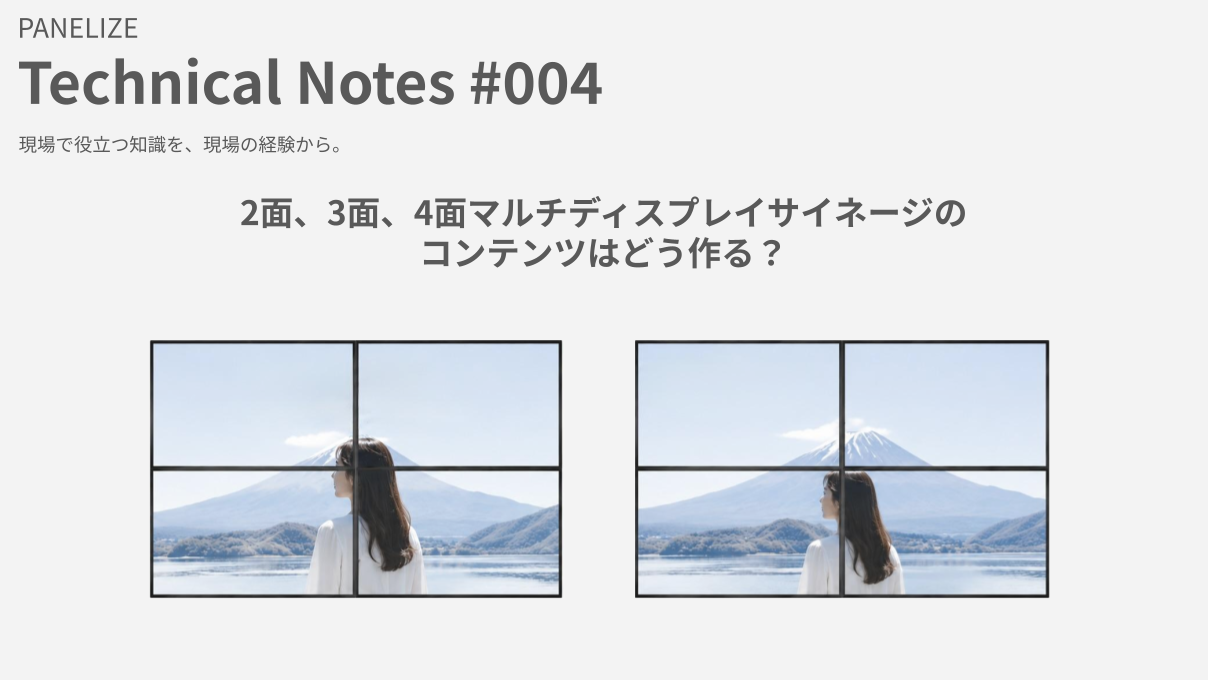
2面、3面、4面マルチディスプレイサイネージのコンテンツはどう作る?
2面・3面・4面表示で失敗しないための設計と制作方法
現場で役立つ知識を、現場の経験から。
PANELIZE Technical Notesは、デジタルサイネージやLEDビジョンの現場で実際に経験したことをもとに、設計・導入・運用の考え方を共有する技術メディアです。
私たちは「何を売るか」よりも「なぜその構成を選ぶのか」を大切にしています。
現場には製品カタログだけでは解決できない課題が数多くあります。
PANELIZE Technical Notesでは成功事例だけでなく、失敗から学んだことや、設計時に迷ったことも含めて共有します。
正解は一つではありません。しかし、現場で積み重ねた経験は次の現場で必ず誰かの役に立ちます。
日本のデジタルサイネージ業界が、もっと面白く、もっと発展することを願って。
今回のテーマは、多くのお客様からご相談いただく「マルチサイネージ(マルチディスプレイ)のコンテンツ制作」です。
「3面マルチのコンテンツを作ってください」
デジタルサイネージの導入が決まると、このような依頼を制作会社へ行うケースがあります。
しかし実際には、
「何面で制作すればいいですか?」
「動画サイズは?」
「3840×1080pxですか?3840×2160pxですか?」
「PowerPointでも制作できますか?」
など、多くの疑問が発生します。
インターネットで調べても、
- マルチサイネージとは
- ビデオウォールとは
- ベゼルとは
といった説明は数多くありますが、
「実際にコンテンツをどう制作すればよいのか」
まで詳しく解説した記事はほとんどありません。
- マルチサイネージ用コンテンツの制作方法
- 2面・3面・4面それぞれの制作サイズ
- 制作前に必ず確認すべきポイント
- よくある失敗例
- PowerPointで制作できるケース
この記事で扱うマルチサイネージ
この記事で紹介するのは、デイジーチェーンやHDMI分配器を利用した一般的なマルチサイネージ構成です。
一方で、
各ディスプレイへ個別にAndroid STBを接続し、ネットワーク時刻を利用して同期再生するシステムについては対象としていません。
どちらも複数画面を同期表示するという点では同じですが、コンテンツ制作の考え方や表示方法が異なるためです。
本記事では、最も多く採用されている「1つの映像を複数画面へ分割表示するマルチサイネージ」について解説していきます。
コンテンツ制作を始める前に確認するチェックリスト
「マルチサイネージ用のコンテンツを制作してください。」
この依頼だけでは、実は制作を始めることはできません。
私たちもお客様や制作会社と打ち合わせを行う際には、最初に以下の内容をまとめて確認しています。
- ☐ 画面構成
2面、3面、4面。まず何面構成なのかを確認します。コンテンツサイズは画面数によって変わるため、最初に決める必要があります。 - ☐ モニターの設置方向
横設置なのか。縦設置なのか。同じ4面マルチでも縦設置になるとコンテンツの制作方法は大きく変わります。 - ☐ 使用する表示機器
非常に重要なのがここです。例えば、
・HDMIデイジーチェーン
・HDMI分配器
・HDMI 2出力対応STB
では、最適なコンテンツサイズが異なります。 - ☐ コンテンツの種類
静止画なのか。動画なのか。近年のマルチサイネージでは静止画よりも動画を再生するケースの方が圧倒的に多くなっています。 - ☐ ベゼル幅
ベゼルをまたぐ位置へテキストや人物を配置しないためにもベゼル幅は事前に確認しておきます。 - ☐ 今後の更新方法
誰がコンテンツを更新する予定なのか。制作会社へ都度依頼するのか。社内で更新するのか。この運用方法によって制作方法や使用する素材の考え方も変わります。
一番重要なのは「制作ソフト」ではありません
マルチサイネージの話になると、
「Photoshopで作りますか?」
「After Effectsですか?」
という質問をいただくことがあります。
もちろん制作ソフトも重要ですが、最初に決めるべきなのは制作ソフトではありません。
最初に決めるべきなのは、
「どの機器で表示するのか」
です。
ここを決めないまま制作を始めてしまうと、完成後にコンテンツサイズそのものを作り直すケースもあります。
2面だから3840×1080pxとは限りません
実はここが多くの方が誤解しやすいポイントです。
「2面マルチだから3840×1080pxで制作すればいい。」
必ずしもこの考え方が正しいとは限りません。
理由は表示機器によってコンテンツの分割方法が異なるためです。
例えばPANELIZEではHDMI出力を2系統搭載したSTBを持っているため、2面マルチ専用のファームウェアを適用することで3840×1080pxの映像を左右1920×1080pxずつ切り出して表示できます。
また、デイジーチェーンでも同様の考え方で表示できる構成があること、ハイエンド向けのGeoBox G406Sでも3840×1080pxで制作したコンテンツを2面へ出力できます。
一方で、一般的な1入力4出力のマルチ用HDMI分配器を利用する場合は考え方が異なります。
HDMI分配器は4K(3840×2160px)の映像を4つのフルHD映像へトリミングして出力する仕組みです。
つまり、2面しか使用しない場合でも3840×2160pxのキャンバスで制作し、そのうち上段2画面だけを使用するケースがあります。
同じ2面マルチでも表示機器によって最適な制作サイズが変わるため、
「何面か」よりも「何で表示するか」
を最初に確認することが重要です。
マルチサイネージのコンテンツサイズは画面数だけでは決まりません。表示機器によって最適な制作サイズは変わります。
私たちは必ず、
- 使用するSTB
- HDMI分配器
- デイジーチェーン対応状況
まで確認した上で制作サイズを決定しています。
なぜ「田んぼの田」の字で制作するのか
マルチサイネージでは「4Kで制作してください。」と言われることがあります。
しかし、単純に4Kだからという理由ではありません。
理由は表示機器が4K映像を4つのフルHD映像へ分割して出力しているためです。
一般的なHDMI分配器やマルチディスプレイ機能は、
入力された3840×2160px(4K)の映像を、
1920×1080px(フルHD)の映像へトリミングし、それぞれのディスプレイへ出力します。
つまり、フルHDを4枚並べるとちょうど4Kサイズになります。
表示機器は4K映像を4つのフルHD領域へ切り出して表示しているため、制作データもその構成に合わせる必要があります。
その結果、制作するコンテンツも自然と「田んぼの田」の字のレイアウトになります。
この考え方を理解すると2面・3面・4面すべての制作方法が理解しやすくなります。

2面マルチサイネージの制作方法
2面マルチは使用する表示機器によって制作方法が異なります。
HDMI2出力対応STB・デイジーチェーンの場合
PANELIZEで採用しているHDMI2出力対応STBでは、2面マルチ専用の設定を行うことで、
3840×1080pxのコンテンツを左右1920×1080pxずつ切り出して表示できます。
デイジーチェーンでも同様の考え方で構成できるケースがあります。

HDMI分配器の場合
一方で、一般的なHDMI分配器を使用する場合は考え方が異なります。
HDMI分配器は4K映像を4分割して出力するため、
3840×2160pxでコンテンツを制作します。
実際に表示するのは、
「田」の字レイアウトの上段2画面です。
下段は表示されません。
つまり、同じ2面マルチでも機器によって制作サイズが変わります。
3面マルチサイネージの制作方法
3面マルチも基本的な考え方は同じです。
コンテンツは3840×2160pxで制作します。
表示されるのは、
- 左上
- 右上
- 左下
の3画面です。
右下は使用しません。
制作会社へ依頼する際は、「3画面だから横長のコンテンツを納品してもらう」ではなく、
3840×2160pxキャンバス内の3エリアを使用するという認識で納品データを制作してもらう必要があります。
4面マルチサイネージの制作方法
4面マルチは最もシンプルです。
3840×2160pxのキャンバス全体を使用します。
つまり、
- 左上
- 右上
- 左下
- 右下
すべてが表示されます。
一般的なHDMI分配器を使用するマルチサイネージでは、この構成が最も多く採用されています。
「画面数」に合わせて制作するだけではなく、「表示方式」に合わせて制作する。
これがマルチサイネージ制作で最も重要な考え方です。
「2面だから3840×1080px」
「4面だから3840×2160px」
という単純な判断ではなく、
どの機器がどのように映像を分割して表示するのか。
ここを理解してから制作を始めることで、後からコンテンツを作り直すリスクを防ぐことができます。
コンテンツ制作ソフトに正解はありません
「マルチサイネージはAfter Effectsで制作するものですか?」
このようなご質問をいただくことがあります。
結論から言えば、使用するソフトに正解はありません。
制作会社やクリエイターによって、普段使用しているソフトは異なります。
例えば、
- Adobe Photoshop
- Adobe Illustrator
- Adobe After Effects
- Adobe Premiere Pro
などが代表的ですが、最終的に表示機器が要求するコンテンツを書き出せるのであれば、どのソフトを使用しても問題ありません。
静止画であればPhotoshopやIllustrator。
動画であればAfter EffectsやPremiere Pro。
このように使い分けられることが多くありますが、最も重要なのは使用するソフトではなく、正しいコンテンツサイズで制作することです。
近年のマルチサイネージでは、画面をまたぐアニメーションや映像演出を取り入れるケースが非常に多く、実際の現場では静止画よりも動画コンテンツが採用されることの方が多くなっています。
ベゼルを考慮したデザインが重要
マルチサイネージのコンテンツ制作で見落とされやすいポイントがベゼル(画面の枠)です。
数年前まではベゼルレスモニターを使用したマルチディスプレイが主流でした。
そのため人物やロゴ、タイトルなどが画面をまたぐデザインでも大きな違和感はありませんでした。
しかし現在ではコストや保守性を重視し、一般的な業務用ディスプレイをマルチ用途で使用するケースが増えています。
つまり、ベゼルがあることを前提にデザインする時代になっています。
例えば、
- タイトル
- 人物の顔
- 商品画像
- QRコード
- ロゴ
などをベゼルの位置へ配置してしまうと、
約20〜30mm程度の隙間が発生し、
文字は読みづらくなり画像は途中で切れてしまいます。
そのためPANELIZEでは、ベゼルをまたぐ位置にはテキスト・人物・商品・ロゴ・QRコードなど重要な情報を配置しないことをおすすめします。
これはデザインの問題ではなく視認性を確保するための設計です。
「中央に配置すればきれい」は、マルチサイネージでは通用しません。
一般的なデザインでは中央揃えが基本ですが、マルチサイネージでは画面中央にベゼルが存在します。
タイトルや人物の顔を中央やモニターを跨ぐエリアへ配置するとベゼルによって素材が分断され、最も見せたい情報が見えにくくなってしまいます。
そのためマルチサイネージではベゼルの位置を避けてレイアウトすることが重要です。
縦設置の場合は考え方が変わる
最近では縦型ディスプレイを2台、3台と並べたマルチサイネージも増えています。
縦設置だからといって表示機器の分割方法が変わるわけではありません。
変わるのはコンテンツの制作方法です。
ディスプレイは基本的に横画面を基準として設計されています。
そのため、縦設置では各ディスプレイが90度回転した状態で表示されます。
つまりコンテンツもそれぞれの表示エリアが90度回転した状態で正しく表示されるように制作しなければなりません。
横設置用のコンテンツをそのまま流用できるケースは少なく、縦設置専用のレイアウトとして設計する必要があります。
「画面を縦にしただけだから大丈夫。」
この認識で制作を進めると、表示方向が合わず、コンテンツを作り直すケースも少なくありません。

よくある失敗① 1920×1080pxで制作してしまう
これは実際に起こるトラブルです。
マルチサイネージのコンテンツ制作を依頼した際、ごく稀に制作会社から通常のフルHDサイズ(1920×1080px)でデータが納品されることがあります。
通常のデジタルサイネージであれば問題ありません。
しかし、3面・4面マルチサイネージでは、このデータをそのまま表示することはできません。
例えばHDMI分配器が3840×2160pxの映像を4分割する仕様だった場合、
1920×1080pxのコンテンツはさらに4分割されてしまいます。
その結果、1画面あたりに表示される映像サイズは約960×540px(qHD相当)となり画質は大きく低下します。
「コンテンツは作ったのに画質が悪い。」
実は原因はコンテンツではなく制作サイズが間違っていたというケースもあります。
これはコンテンツ会社のミスではなく、発注時に必要な制作サイズを共有できていなかったことが原因となるケースも少なくありません。
よくある失敗② 4K対応ではないSTBを使用してしまう
コンテンツを正しく制作しても再生機器が4K出力に対応していなければ意味がありません。
マルチサイネージでは3840×2160pxの映像を扱うケースが多いため、フルHD出力までしか対応していないSTBでは4KコンテンツがフルHDで表示されてしまうか、もしくはエラーが発生しフリーズの原因になる可能性があります。
PANELIZEでも通常の単画面サイネージで採用しているPANELIZEスティック型STBではなく、マルチサイネージでは4K出力対応のSTBを使用しています。
コンテンツ制作だけでなく再生機器の仕様まで合わせて設計することが重要です。
よくある失敗③ HDMI分配器とHDMIスプリッターを間違える
「HDMIが4つに分かれる機器だから同じですよね?」
実はこれは全く違います。
HDMIスプリッターは1つの映像を複数のディスプレイへそのまま複製して表示する機器です。
つまり、
4台すべてに同じ映像が表示されます。
一方、マルチサイネージ用のHDMI分配器は、4K映像を4つのフルHD映像へ分割しそれぞれ異なるエリアを表示します。
名前が似ているため混同されることがありますが用途はまったく異なります。
購入前にはマルチディスプレイ対応製品であることを必ず確認してください。

PowerPointで制作できるのは静止画のみです
PowerPointは多くの企業で利用されているため、マルチサイネージのコンテンツ制作にも使えないかと考える方は少なくありません。
結論から言うとPowerPointで制作できるのは静止画コンテンツです。
JPEGやPNGとして書き出す静止画であればマルチサイネージ用コンテンツとして利用できます。
一方、動画コンテンツや画面をまたぐアニメーションを制作する場合は、PowerPointではなくAfter EffectsやPremiere Proなどの映像編集ソフトを使用するのが一般的です。
ただしPowerPointで静止画を制作する場合も、通常のプレゼンテーション資料を作る感覚とは異なります。
3面・4面マルチの場合
PowerPointのスライドサイズを16:9に設定します。
その後スライド全体を「田んぼの田」の字になるよう、4つのエリアへ正確に分割します。
それぞれのエリアへ16:9サイズの画像を1pxのずれもないように配置します。
完成したらスライド全体をJPEGまたはPNGで保存します。
これでマルチサイネージ用の静止画コンテンツとして利用できます。
2面マルチの場合
2面マルチではスライドサイズを16:4.5に設定します。
スライド中央で左右を正確に分割しそれぞれへ16:9の画像を配置します。
こちらも最後にJPEGまたはPNGで保存すれば完成です。
PowerPointでもマルチサイネージ用の静止画は制作できます。
しかし、1pxでも配置がずれると本来左画面だけへ表示されるはずの画像が右画面へまたがって表示されたり、その逆の現象が発生したりします。
PowerPointは誰でも扱いやすい反面、位置合わせは非常にシビアです。
「PowerPointだから簡単」ではなく、
「PowerPointでも正確なレイアウトが必要」
ということを覚えておくと失敗を防げます。
コンテンツを分割しているのは誰?
「制作会社が4枚の画像を作っているんですよね?」
このように思われることがありますが、実際は少し違います。
一般的なマルチサイネージでは、
制作会社は1枚のコンテンツを制作するだけです。
例えば、
3840×2160pxのコンテンツを制作した場合そのデータを4枚へ切り分けて納品するわけではありません。
実際に映像を分割しているのは、
- HDMI分配器
- HDMIデイジーチェーン
- マルチ表示対応STB
- マルチ表示機能を搭載したディスプレイ
などの表示機器です。
つまり、
コンテンツは1枚。
表示機器がリアルタイムで必要なエリアだけを切り出して表示しています。
そのため、コンテンツ制作会社が分割方法まで意識する必要はありません。
重要なのは、
「どの機器で表示するのか。」
その仕様に合わせたサイズでコンテンツを制作することです。
マルチサイネージは導入時だけを見ると非常にインパクトがあります。
専用コンテンツを制作し設置が完了すると多くのお客様に喜んでいただけます。
しかし、本当に重要なのはその後です。
例えば、
- 季節のキャンペーン
- 営業時間変更
- 商品情報
- イベント案内
サイネージは導入したら終わりではなく必ず更新が発生します。
ここで問題になるのが、
「誰がコンテンツを更新するのか。」
という点です。
導入時は制作会社へ依頼して高品質なコンテンツを作れます。
しかし半年後、
「内容を少し変更したい。」
となったとき、
社内に映像編集ソフトを扱えるスタッフがいない。
制作方法も聞いていない。
更新のたびに制作会社へ依頼しなければならない。
このようなケースは決して珍しくありません。
特にマルチサイネージでは一般的なフルHDコンテンツとは異なり、
- 3840×2160pxなど特殊なキャンバスサイズ
- 表示機器ごとの分割方式
- ベゼルを考慮したレイアウト
などを理解していなければ制作できません。
「スマートフォンで画像を作れば更新できる。」
「PowerPointで少し修正すれば大丈夫。」
そう簡単にはいかないのがマルチサイネージです。
だからこそPANELIZEでは、
「どう表示するか。」
だけではなく、
「導入後、誰が更新していくのか。」
まで含めてご提案しています。
マルチサイネージは表示設備ではなく運用設備です。
導入時の見栄えだけではなく、数年先まで無理なく更新できる仕組みを設計することが長く活用できるデジタルサイネージにつながります。
まとめ
マルチサイネージのコンテンツ制作は単純に横長や4Kサイズで制作すればよいものではありません。
重要なのは、
- どの機器で表示するのか
- どのように映像を分割するのか
- ベゼルを考慮したレイアウトになっているか
- 将来の更新方法まで考えられているか
という「設計」です。
コンテンツはあとから作り直すことができます。
しかし、表示方式や運用方法を後から変更するには大きな手間やコストが発生します。
そのため、マルチサイネージを導入する際はコンテンツ制作だけでなく、表示機器や運用方法まで含めて設計することが重要です。
マルチサイネージは「表示できること」と「運用できること」は別の話です。
PANELIZEでは導入時だけでなくコンテンツ更新や将来の運用まで見据えたマルチサイネージの設計をご提案しています。
「あの記事、PANELIZEに書いてあったな。」
私たちは、そんなふうに思い出していただける技術メディアを目指しています。
製品を紹介するだけではなく、
「なぜそう設計するのか。」
「現場では何を判断基準にしているのか。」
そうした実務で役立つ知識を、PANELIZE Technical Notesとして発信しています。
ノウハウを囲い込むのではなく、現場で役立つ知識を業界全体へ。
このTechnical Notesが、皆さまの次の現場で少しでも役に立てば幸いです。
また次の現場でお会いしましょう。
Technical Notes #001「Fully Kiosk Browser 完全ガイド」
Androidキオスク端末を構築するための設定方法や運用ノウハウを詳しく解説しています。
Technical Notes #002「タッチコンテンツ向け Android STBとWindows Mini PCの選び方」
タッチコンテンツに最適なハードウェア選定について、現場目線で解説しています。
Technical Notes #003「中国からデジタルサイネージを輸入する前に知っておきたいこと」
中国メーカーとの取引や品質管理、保守体制など、実体験をもとに輸入時の注意点を解説しています。
※Technical Notesは、現場で得た知識を少しずつ積み重ねる技術シリーズとして更新しています。