画像生成AI「Gemini」で作成した画像は、アイデアを即座にビジュアル化できる強力なツールです。しかし、生成された画像に含まれる小さなロゴマークが、デジタルサイネージやプレゼン資料で使う際に気になってしまう方も多いでしょう。
本記事では、お手持ちの機器ですぐに実践できる無料のロゴ消しテクニックに加え、画像をサイネージ等のコンテンツとしてフル活用するためのプロンプト術までを詳しく解説します。
1. お手持ちの機器で今すぐできる!完全無料のロゴ消しテクニック3選
お使いのパソコンのOS(Mac / Windows)やスマートフォンに合わせて、最適な方法を選んでみてください。どれも専門知識は一切不要です。
方法1:【Macユーザー向け】標準の「写真」アプリのクリーンアップ機能(最もおすすめ)
Macをお使いの場合、標準搭載されている「写真」アプリのレタッチ機能を使うのが最も簡単です。画像を開いて「編集」から「レタッチ」ツール(絆創膏のアイコン)を選択し、消したいロゴ部分をなぞるだけで、周囲の色に馴染むように自然に消去されます。
方法2:【Windowsユーザー向け】標準の「フォト」アプリの「生成消去」機能
Windows 10/11に標準搭載されている「フォト」アプリにも、便利なスポット修復機能が備わっています。画像をフォトアプリで開き、「画像編集」内の「消去(またはスポット修復)」ツールを選択。ロゴのサイズに合わせてブラシの大きさを調整し、クリックするだけで簡単に修正が可能です。
方法3:【スマホ・ブラウザ向け】無料のAI消しゴムサイト(CanvaやMyEditなど)を活用する
パソコン標準のアプリがない場合やスマホで作業したい場合は、ブラウザ上で使える無料の画像編集ツールが便利です。例えば「Canva」のマジック消しゴム機能や、「MyEdit」などのオンラインツールを使えば、数回のタップ・クリックだけでAIが背景を自動補完し、綺麗にロゴを取り除いてくれます。
2. ロゴを消してサイネージ素材として使う際の注意点
ロゴを消した画像を、店舗のデジタルサイネージや広告用ディスプレイで利用するケースが増えています。しかし、実際に運用する前にはいくつか押さえておくべき重要なポイントがあります。
コミュニティの規約や他者の権利など最新の「情報」を確認する
AIで生成した画像を事業に利用する際は、その内容がGeminiのコミュニティガイドラインや利用規約に違反していないか、必ず最新の情報を確認してください。特に2025年現在、AI生成物に関するルールは頻繁にアップデートされます。過去の版の規約ではOKだったものが変更される可能性もあるため、定期的なチェックが必要です。また、他の著作物や既存のキャラクターに酷似していないか等、他者の権利侵害にも十分注意しましょう。
大画面で「何」が起きる?解像度低下や「color」・「文字」の劣化を防ぐ
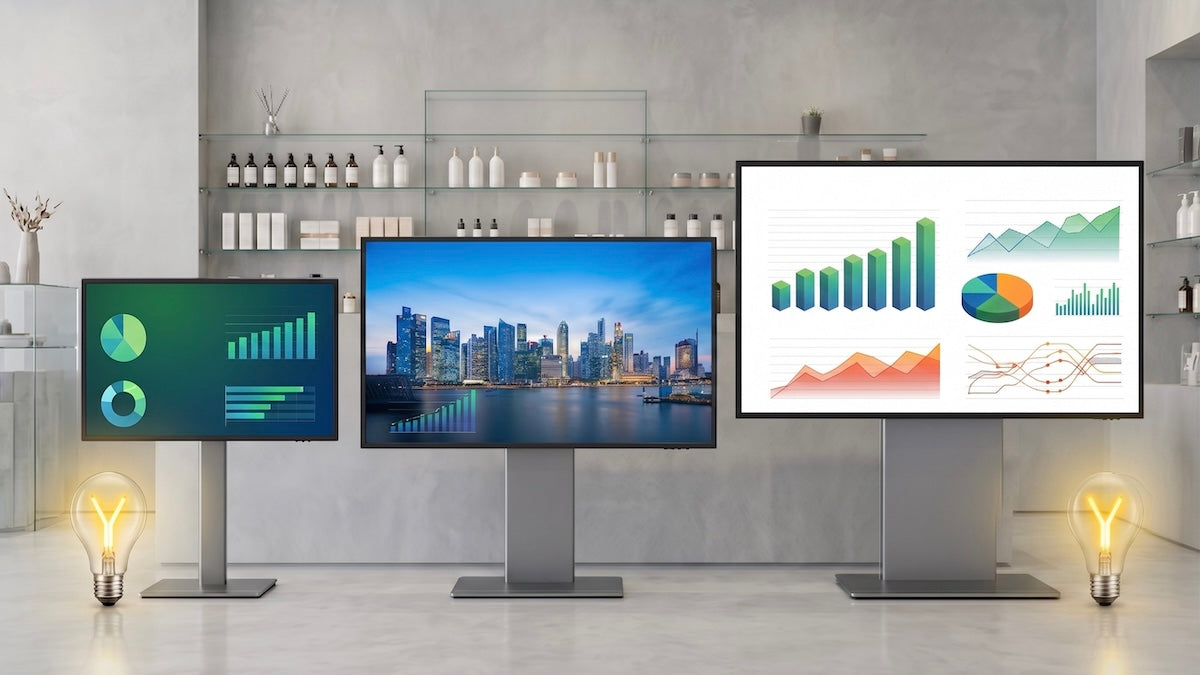
パソコンやスマホの画面では綺麗に見えても、巨大なサイネージモニターに映した途端に何が起きるか予測できない場合があります。よくある失敗例として、引き伸ばされたことで画像全体がぼやけたり、意図したcolor(色合い)がくすんで暗く見えたりすることが挙げられます。また、画像内に生成された文字の輪郭が崩れ、読みづらくなるケースも多発します。大画面での利用を想定する場合は、あらかじめ高解像度化(アップスケール)ツールを通すなどの対策が不可欠です。
3. 次の一手!Geminiの可能性を引き出すプロンプト例とコンテンツ化
既存の画像のロゴを消すだけでなく、目的に合った高品質な画像を自ら画像生成できるようになればサイネージ運用の幅は一気に広がります。ここでは、魅力的な素材としてコンテンツ化するための、次のステップとなる具体的なプロンプト作成の例と、すぐ使える5つのコツをご紹介します。

コツ1:「5W1H」を意識したプロンプト作成術
AIに意図通りの画像を作らせるには、情景を詳しく言語化する必要があります。ニュース記事などで使われる「5W1H」を意識して具体的かつ詳細に組み立てるのが最大のコツです。
- Who(誰が): a barista(バリスタが)
- When(いつ): in the morning(朝に)
- Where(どこで): at a cozy cafe(居心地の良いカフェで)
- What(何を): pouring coffee(コーヒーを注いでいる)
- How(どのように): with natural sunlight(自然な太陽の光の中で)
- Why(なぜ): ※画像生成では省略して構いません
コツ2:英語プロンプトで精度アップ
日本語でも生成は可能ですが、AIの学習データの多くは英語ベースです。そのため、日本語のイメージをDeepLやGoogle翻訳などのツールで英語に変換してから入力するだけでよりニュアンス豊かで高精度な結果が得られます。
コツ3:画風・構図・光を指定する
「cinematic lighting(映画のような照明)」「watercolor style(水彩画風)」など、アートディレクターのようにビジュアルのスタイルを指示する単語を加えることで一気にプロ品質の画像に仕上がります。
コツ4:ネガティブプロンプトで「いらないもの」を消す
「こういう要素は除外したい」という場合は、ネガティブプロンプト(否定の指示)が役立ちます。「with」を使って要素を足すだけでなく、「without(〜なしで)」や「no(〜を含めない)」という単語を使うことで、意図しない要素を排除できます。(例:A cafe interior, without any people / 人のいないカフェの店内)
コツ5:アスペクト比を指定して用途に最適化する
サイネージやSNSなど、用途に合わせて画像の縦横比を変えることも重要です。Geminiではプロンプトの末尾に「aspect ratio 16:9」のように追記するだけで、指定の比率で生成してくれます。
| アスペクト比 | 主な用途の目安 | プロンプトへの記述例 |
|---|---|---|
| 16:9 | 横型サイネージ、ブログアイキャッチ | aspect ratio 16:9 |
| 9:16 | 縦型サイネージ、スマホ向け動画 | aspect ratio 9:16 |
| 1:1 | InstagramなどのSNSフィード投稿 | aspect ratio 1:1 |
実際の現場で担当の人が運用する際や、個人で店舗を切り盛りしている場合でも、上記のコツや他のツールと組み合わせることで、プロ顔負けのクリエイティブ制作が可能になります。ぜひ今後の運用に参考にしてください。
よくある質問(FAQ)
Q. 画像生成AIで作った画像は商用利用できますか?
A. Geminiの場合基本的には商用利用が可能とされていますが、最新の利用規約を必ずご自身で確認してください。また、生成された画像が既存の著作物に酷似している場合は著作権侵害となるリスクがあるため注意が必要です。
Q. AIで生成された画像のロゴを消すことは違反になりませんか?
A. ツールの規約によって異なります。商用利用が許可されているプランやツールであれば加工して利用することが認められているケースが多いです。無料版の規約で「ウォーターマーク(透かし)の削除禁止」が明記されている場合は規約違反となります。必ず利用中のAIツールのガイドラインをご確認ください。
Q. アスペクト比の指定がうまく反映されない時はどうすればいいですか?
A. プロンプトの文章が複雑すぎるとAIがアスペクト比の指示を見落とすことがあります。その場合はプロンプトの一番最後や一番最初に「aspect ratio 16:9」といった指示を独立させて配置するか、英語で明確に記述し直すことで反映されやすくなります。