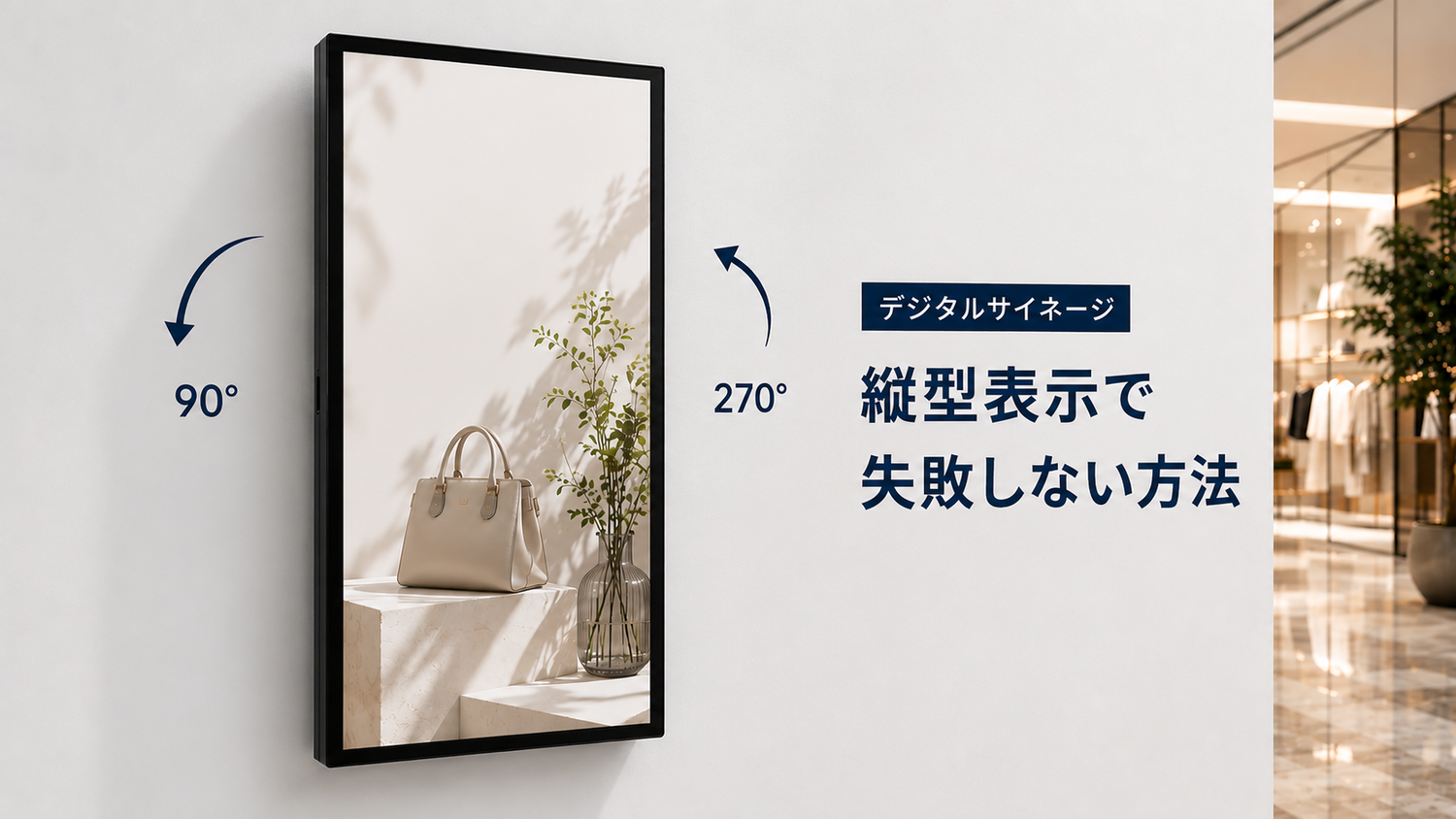
デジタルサイネージでは、ディスプレイを縦向きに設置して表示する「縦型サイネージ」がよく利用されています。
店舗の入口や柱、商業施設の案内板、ホテル、病院、駅、イベント会場など、横幅が限られた場所でも大きな表示面を確保しやすいのが縦型サイネージのメリットです。
一方で、縦型サイネージは「ディスプレイを90度回転させれば完成」というものではありません。
ディスプレイを物理的に縦向きに設置しても、STBから出力される映像が横向きのままだったり、コンテンツだけ縦長に作ってしまったりすると、映像が90度回転した状態で表示されたり、余白が発生したりします。
さらにCMSを利用する場合は、CMS側の画面設定やプレイリスト、STB側の回転設定まで確認する必要があります。
本記事では、デジタルサイネージを縦型で運用するときに確認すべきポイントを、ディスプレイ、STB、コンテンツ、CMS、HDMI出力の関係から解説します。
- 縦型サイネージはディスプレイだけを90度回転させればよいわけではない
- ディスプレイ、STB、コンテンツ、CMSの向きを揃える必要がある
- 1920×1080と1080×1920は、画面の向きによって使い分ける
- STBによって90度・270度回転への対応方法が異なる
- HDMIは「映像を縦にする機能」ではなく、映像・音声を伝送するインターフェースとして考える
- ディスプレイによっては縦置き時の設置方向や放熱条件が指定されている
- CMSを利用する場合は、プレイリストやコンテンツの向きまで確認する
1. 縦型サイネージは「ディスプレイを縦にする」だけではない
縦型サイネージで最初に理解しておきたいのが、物理的な画面の向きと、映像データの向きは別の問題だということです。
例えば、1920×1080ドットの横型ディスプレイを90度回転させると、見た目は縦長のディスプレイになります。
しかし、ディスプレイを物理的に回転させただけで、STBから出力される映像まで自動的に正しい縦向きになるとは限りません。
実際には、
これらを整合させる必要があります。
どこか1つでも設定が合っていないと、縦型サイネージなのに映像だけ横向きになる、90度回転した状態になる、コンテンツの一部が切れる、といった問題が発生します。
2. 縦型サイネージで最初に確認するのはディスプレイ
縦型表示を検討するとき、最初に確認したいのが「そのディスプレイが縦置きに対応しているか」です。
すべてのディスプレイを自由に90度回転させて使用できるとは限りません。
特に業務用ディスプレイでは、縦置き時の取り付け方向や放熱条件が指定されている製品があります。
そのため、以下を確認してから設置することが重要です。
- 縦置きに対応しているか
- 縦置き時の推奨方向はどちらか
- VESA金具の取り付け位置に問題がないか
- 吸気口・排気口を塞がないか
- 縦置き時に重量バランスが崩れないか
- メーカーが想定している設置方法か
特に大型ディスプレイでは、縦置きにしたときの重量バランスやVESA位置が問題になる場合があります。
3. 「1920×1080」と「1080×1920」の違い
縦型サイネージで頻繁に出てくるのが、1920×1080と1080×1920という2つの解像度です。
どちらもフルHDですが、横と縦の向きが異なります。
横型
1920 × 1080
横方向に1920ドット、縦方向に1080ドットです。一般的な16:9の横型ディスプレイで使用されます。
縦型
1080 × 1920
横方向に1080ドット、縦方向に1920ドットです。
縦型サイネージ用コンテンツを制作する場合は、使用するディスプレイやプレーヤーの仕様を確認したうえで、1080×1920などの縦長キャンバスを使用します。
4. 縦型表示では「どこで90度回転させるか」を決める
縦型サイネージを設計するときに非常に重要なのが、「90度回転をどこで処理するのか」という考え方です。
主な方法は、STB側、PC側、プレーヤーやCMS側で処理する方法です。
方法1:STB側で回転する
Android STBなど、映像出力側に画面回転機能がある場合は、STB側で90度または270度回転させます。
ただし、すべてのAndroid STBが同じ回転設定に対応しているわけではありません。製品仕様や実機での動作確認が必要です。
方法2:PC側で回転する
WindowsなどのPCをサイネージプレーヤーとして使用する場合は、OS側のディスプレイ設定で画面の向きを変更する方法があります。
PC側が縦型の表示領域として動作するため、対応するアプリケーションやWebコンテンツを縦型で表示しやすいというメリットがあります。
方法3:プレーヤー・CMS側で処理する
使用するサイネージプレーヤーやCMSによっては、コンテンツの向きやプレイリストを縦型として設定できます。
例えば、CMS側で縦型プレイリストを設定し、画面側の回転設定と組み合わせる方式です。
重要なのは、どの機器が回転処理を担当するのかを最初に決めることです。
複数の場所で90度回転させてしまうと、逆に表示が90度ずれてしまう可能性があります。
5. 90度回転と270度回転は何が違う?
縦型サイネージでは、90度と270度という設定が出てくることがあります。
どちらも横画面を縦画面にする回転ですが、回転する方向が異なります。
そのため、ディスプレイをどちら向きに設置したかによって、90度と270度を使い分けます。
「90度に設定したのに上下が逆になった」という場合は、270度側を試す必要があります。

6. コンテンツは最初から縦型で作る
縦型サイネージでは、コンテンツ制作の段階から縦型を前提にすることをおすすめします。
例えばフルHDの縦型サイネージなら、1080 × 1920を基本的な制作サイズとして考えます。
横型の1920×1080コンテンツを作ってから後で無理やり回転させる方法もありますが、文字や画像の配置が縦型画面に最適化されません。
特に、商品画像、メニュー、店舗案内、フロアマップ、イベント情報、人物写真、キャンペーン情報などは、縦型と横型でレイアウトの考え方が大きく変わります。
縦型では「上から下」の情報設計が重要
縦型画面では、横型と同じ情報量を詰め込もうとすると、文字が小さくなりがちです。
そのため、
のように、縦方向の視線の流れを意識して設計すると読みやすいコンテンツになります。
7. CMSを使う場合は「画面設定」と「コンテンツ設定」の両方を見る
CMSを利用している場合、縦型サイネージの設定で特に注意したいのが、画面を縦にする設定と、縦型コンテンツを配信する設定は別の場合があるということです。
例えば、
という状態では、CMSから横型コンテンツが配信される可能性があります。
逆に、
という構成なら、意図した縦型表示に合わせやすくなります。
ただし、CMSによって設定方法は異なります。縦型プレイリストへの対応、STB側の回転設定、コンテンツの向きなどを実際の構成で確認することが重要です。
8. HDMIは「縦型にする機能」ではない
STBとディスプレイをHDMIで接続している場合、ここも誤解されやすいポイントです。
HDMIは基本的に映像・音声を伝送するためのインターフェースです。
そのため、HDMIケーブルを接続しただけで縦型になるわけではありません。
縦型表示を実現するには、STBやPCなどの映像出力側が縦型の表示に対応している必要があります。
例えば、
という構成の場合、STB側からどの向きの映像信号を出力するかが重要です。
映像出力機器が縦型出力に対応していない場合、ディスプレイだけ縦に設置しても、正常な縦型表示にはできません。

9. 「画面が90度回転している」場合の原因
縦型サイネージでよくあるトラブルが、画面が90度ずれて表示されるケースです。
例えば、
- 文字が横倒しになる
- 上下が逆になる
- コンテンツだけ90度回転する
- STBのホーム画面は縦だがCMSアプリだけ横になる
- 動画は正しいがWebコンテンツが横になる
といった症状があります。
この場合は、次の順番で確認します。
① ディスプレイの設置方向
ディスプレイ自体がメーカー指定の方向で設置されているか確認します。
② STB・PCの回転設定
90度、270度などの設定を確認します。
③ コンテンツの解像度
1080×1920など、縦型コンテンツとして制作されているか確認します。
④ CMSの設定
縦型プレイリストや画面回転設定がある場合は確認します。
⑤ アプリ側の対応
Android STBの場合、OS全体は縦向きでも、アプリによっては横向き表示を前提としている場合があります。
10. 「上下が逆」になった場合は設置方向を確認
90度回転まではできたものの、コンテンツが上下逆になるケースもあります。
この場合は、STB側の回転設定だけでなく、ディスプレイそのものの物理的な回転方向を確認します。
ディスプレイメーカーによっては、縦置き時に指定された設置方向があります。
そのため、「とりあえず画面が入る向きで縦にする」という設置方法は避けた方が安全です。
11. 縦型サイネージで「余白」が出る原因
縦型ディスプレイなのに、画面の上下または左右に大きな余白が出る場合があります。
主な原因は、コンテンツのアスペクト比と表示領域のアスペクト比が合っていないことです。
例えば、
という組み合わせでは、縦長画面に対して横長コンテンツを配置することになります。
この場合、プレーヤー側の表示方式によって、
- 余白が発生する
- コンテンツの一部が切り取られる
- 全体が縮小される
などの結果になります。
そのため、縦型サイネージでは基本的に縦型の表示領域に合わせてコンテンツを設計することが重要です。
12. 「ディスプレイは縦なのにSTBの設定画面だけ横」は故障?
必ずしも故障ではありません。
Android STBやサイネージプレーヤーによっては、サイネージアプリは縦向きに表示できても、システム設定画面や一部のアプリが横向きのままになる場合があります。
つまり、「設定画面が横だから縦型サイネージとして使えない」とは限りません。
重要なのは、実際に運用するCMSやプレーヤーアプリが正しく縦表示できるかどうかです。
13. 縦型サイネージ導入前に確認したいチェックリスト
ディスプレイ
- 縦置きに対応しているか
- 正しい設置方向はどちらか
- VESA金具を問題なく取り付けられるか
- 放熱口を塞がないか
- 縦置き時の重量バランスに問題がないか
STB・PC
- 縦型映像出力に対応しているか
- 90度回転に対応しているか
- 270度回転に対応しているか
- 4Kの場合、使用するSTB・PC・ディスプレイの組み合わせで縦型4K表示に対応しているか
- HDMI出力の解像度・リフレッシュレートを確認したか
コンテンツ
- 1080×1920などの縦型サイズで制作しているか
- 文字サイズは十分か
- QRコードを読み取りやすい大きさにしているか
- 縦型画面に適したレイアウトになっているか
CMS
- 縦型プレイリストに対応しているか
- 画面回転設定があるか
- STB側の回転設定と競合しないか
- 実際の配信環境で縦型コンテンツを再生できるか
実機確認
- 電源投入後も縦向きになるか
- STB再起動後も縦向きになるか
- CMSアプリが自動起動した後も縦向きになるか
- 動画・静止画・Webコンテンツすべてが正常に表示されるか
- ネットワーク切断・復旧後も正常に表示されるか
14. 縦型サイネージで失敗しないための基本構成
縦型サイネージをシンプルに考えると、次のようになります。
ただし、実際には「どこで回転するか」を決める必要があります。
例えば、
パターンA
ディスプレイ:縦置き
STB:90度回転
CMS:縦型コンテンツ
あるいは、
パターンB
ディスプレイ:縦置き
PC:縦向き表示
CMS:縦型コンテンツ
という構成も考えられます。
重要なのは、同じ回転処理を複数の場所で行わないことです。
15. 「縦型対応」というスペックだけでは判断しない
サイネージ製品の仕様表を見ると、「縦型対応」「ポートレート対応」と書かれていることがあります。
しかし、それだけでは十分ではありません。
例えば、
というケースがあります。
逆に、STBが縦型出力に対応していても、使用するCMSが縦型プレイリストに対応していない可能性があります。
さらに、CMSが縦型に対応していても、使用するアプリやWebコンテンツが縦型表示を前提としていない場合があります。
つまり、「縦型対応」という言葉だけでは、システム全体が縦型に対応しているとは限りません。
ここは、デジタルサイネージを単体製品ではなく、ディスプレイ+プレーヤー+CMS+コンテンツのシステムとして考えることが重要です。
まとめ|縦型サイネージは「4つの向き」を揃える
縦型サイネージは、ディスプレイを90度回転させれば終わりではありません。
重要なのは、
の向きを整合させることです。
特に確認したいのが、「90度回転をどこで処理するのか」という点です。
STB側で回転するのか、PC側で回転するのか、プレーヤーやCMS側で処理するのかを事前に決めておけば、表示が90度ずれる、上下が逆になる、余白が発生するといったトラブルを減らせます。
また、ディスプレイ自体についても、縦置き対応の有無だけでなく、正しい設置方向や放熱条件まで確認する必要があります。
縦型コンテンツについては、1080×1920などの縦長サイズを前提に制作し、実際に使用するSTB・CMSで再生テストを行うことが重要です。
ディスプレイ、STB、CMS、コンテンツを一つのシステムとして考えることが、縦型サイネージで失敗しないための基本です。
PANELIZEでは、ディスプレイの選定だけでなく、Android STBやCMS、コンテンツ、設置環境まで含めたデジタルサイネージの構成を検討しています。